Od czego zacząć – nastawienie, bezpieczeństwo i granice „domowego serwisu”
Co realnie da się zrobić w domu, a czego lepiej nie ruszać
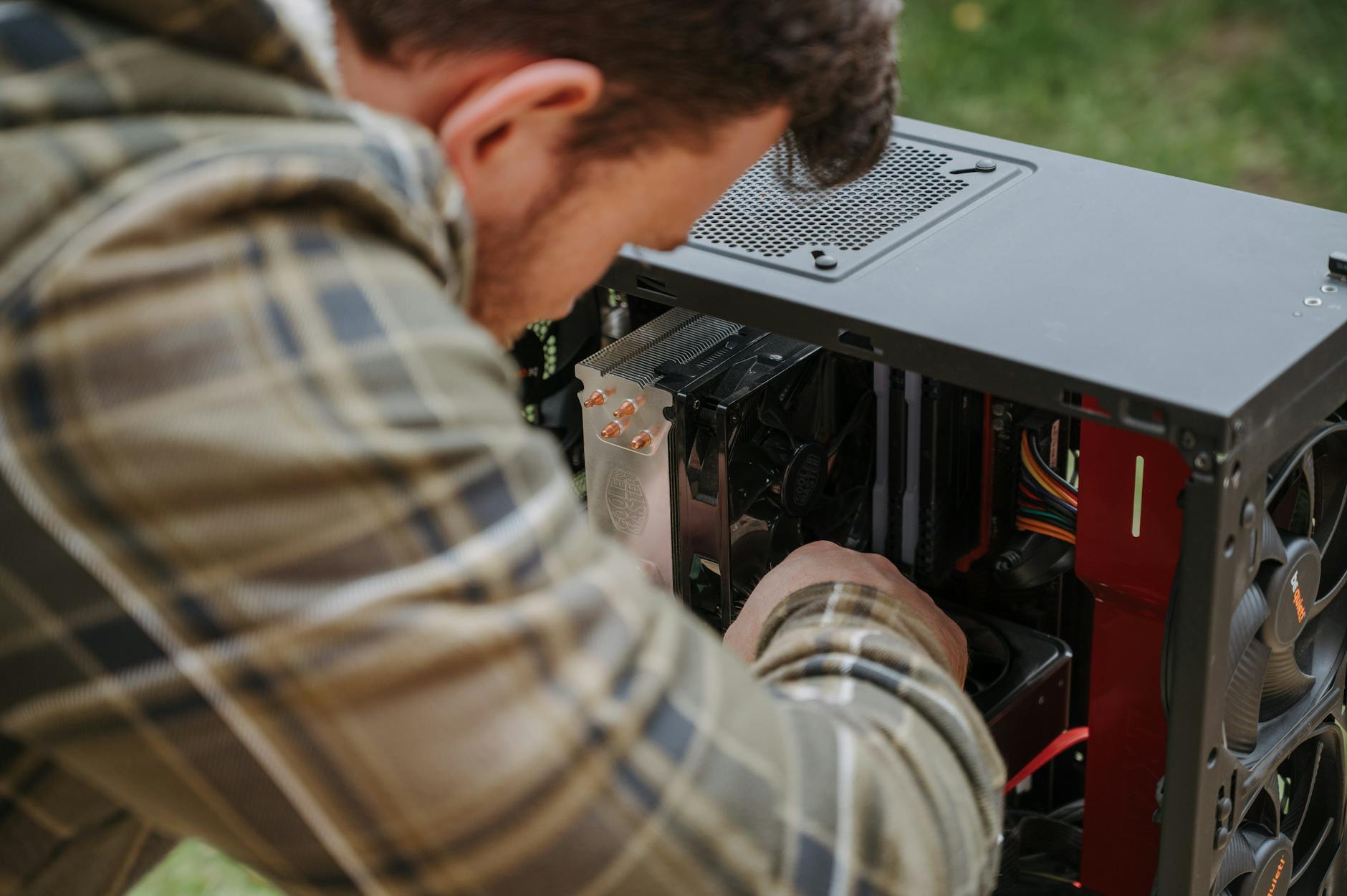
Domowy serwis komputera nie oznacza od razu lutowania płyty głównej i wymiany układów BGA w kuchni. Większość typowych usterek da się jednak ogarnąć samodzielnie, jeśli podejdzie się do tematu spokojnie i metodycznie. Kluczem jest oddzielenie działań bezpiecznych i wykonalnych od tych, które kończą się najczęściej większymi kosztami niż wizyta w serwisie.
Do zadań, które bez problemu wykonuje przeciętny użytkownik w domu, należą między innymi:
- diagnostyka komputera w domu – sprawdzanie reakcji na start, obserwacja komunikatów, analiza zachowania systemu;
- czyszczenie komputera z kurzu – obudowa, wentylatory, radiatory, wloty powietrza w laptopie;
- wymiana lub dokładanie pamięci RAM i dysku (HDD/SSD);
- wymiana pasty termoprzewodzącej na procesorze i czasem na karcie graficznej;
- podstawowe testowanie dysku twardego i SSD prostymi narzędziami;
- instalacja i reinstalacja systemu, analiza błędów Windows, porządkowanie sterowników.
Do zadań „z pogranicza”, które da się zrobić, ale wymagają już doświadczenia, należą na przykład: wymiana zasilacza, montaż nowego chłodzenia CPU, podmiana karty graficznej, domowa naprawa laptopa polegająca na wymianie klawiatury czy gniazda dysku. Tu błąd może skończyć się zwarciem lub uszkodzeniem delikatnej taśmy, więc lepiej działać wolniej i mieć dobry tutorial pod ręką.
Bezpieczeństwo: zasilanie, ESD i organizacja stanowiska
Każdą ingerencję w komputer zaczyna się od jednej rzeczy: odcięcia zasilania. Nie chodzi tylko o wyłączenie przyciskiem, ale o fizyczne wyjęcie wtyczki z gniazdka lub wyłączenie listwy zasilającej. W laptopie wypina się zasilacz, a jeśli bateria jest wyjmowana – również ją wyciąga. Następnie warto nacisnąć przycisk „power” na kilka sekund, aby rozładować resztkowe napięcie w kondensatorach.
Drugi temat to ochrona przed wyładowaniami elektrostatycznymi (ESD). Nie trzeba od razu kupować profesjonalnej maty serwisowej, ale dobrze jest:
- nie pracować na dywanie ani w bardzo suchym pomieszczeniu, gdzie łatwo o „kopnięcie prądem”;
- dotknąć kaloryfera, metalowej części obudowy lub uziemionego elementu przed dotykaniem podzespołów;
- unikać ubrań generujących dużo ładunków (polar, wełna syntetyczna).
Trzeci filar bezpieczeństwa to porządek. Komputer rozkręca się na czystym, dobrze oświetlonym biurku, najlepiej z pojemnikiem na śrubki i telefonem pod ręką do robienia zdjęć „przed” i „w trakcie”. Zdjęcia z wnętrza obudowy przed demontażem bardzo ułatwiają późniejsze złożenie sprzętu tak, jak było.
Kopie zapasowe przed „zabawą w serwis”
Backup danych przed naprawą często bywa ważniejszy niż sama naprawa. W skrajnym przypadku sprzęt można wymienić, ale zdjęć z kilku lat czy ważnych dokumentów już nie.
Minimalna kopia zapasowa przed poważniejszymi działaniami powinna zawierać:
- dokumenty, faktury, projekty – katalog „Dokumenty” i inne lokalizacje, gdzie trzymane są pliki robocze;
- zdjęcia i wideo rodzinne (pulpit, „Obrazy”, „Wideo” – wiele osób trzyma tam ważne materiały);
- klucze licencyjne i dane do logowania, jeśli są trzymane lokalnie (menedżer haseł, pliki z licencjami).
Kopię najlepiej wykonać na zewnętrzny dysk USB lub większy pendrive. Jeżeli komputer „ledwo zipie”, ale jeszcze działa, warto najpierw skopiować najważniejsze foldery, zamiast bawić się w pełne klonowanie systemu. Pełny backup przydaje się później, ale w sytuacji awaryjnej priorytetem jest bezpieczeństwo kluczowych danych.
Prosty zestaw narzędzi do domowego serwisu
Komplet narzędzi, który pozwoli obsłużyć zdecydowaną większość domowych napraw, jest zaskakująco mały i niedrogi. Wystarczy kilka elementów:
- śrubokręt krzyżakowy (PH1/PH2) dobrej jakości, najlepiej z wymiennymi bitami;
- mały płaski śrubokręt lub plastikowe otwieraki (do zaczepów w laptopach);
- pędzelek z miękkim włosiem i sprężone powietrze do czyszczenia kurzu;
- pendrive 8–16 GB z przygotowanym instalatorem systemu lub narzędziami diagnostycznymi;
- pasta termoprzewodząca o przyzwoitych parametrach i kilka wacików/izopropanol do czyszczenia starej pasty;
- opcjonalnie prosty multimetr – przydaje się przy diagnostyce zasilacza i zasilania w laptopie.
Do tego przydatna jest mała latarka lub lampka biurkowa z ruchomym ramieniem. W laptopach kluczowa jest cierpliwość przy odpinaniu taśm – często bardziej przydaje się paznokieć niż narzędzia metalowe, które łatwo mogą coś wyszczerbić.
Mit o gwarancji: kiedy otwieranie komputera faktycznie szkodzi
Często powtarza się hasło, że „jak otworzysz komputer, to stracisz gwarancję”. W praktyce to półprawda. W komputerach stacjonarnych producenci bardzo rzadko plombują obudowę; wymiana RAM, dysku czy czyszczenie kurzu nie naruszają zwykle warunków gwarancji, pod warunkiem że nic nie zostanie uszkodzone mechanicznie.
W laptopach sytuacja bywa bardziej zróżnicowana. W wielu modelach serwis dopuszcza wymianę dysku czy RAM, a nawet udostępnia specjalne „klapki serwisowe”. Problem zaczyna się, gdy trzeba rozebrać całe urządzenie, a producent umieścił plomby. Zerwanie takiej plomby formalnie może być podstawą do odrzucenia reklamacji. Warto więc przed rozkręceniem sprzętu sprawdzić kartę gwarancyjną lub stronę producenta, a przy sprzęcie na gwarancji ograniczyć się do operacji opisanych jako „dopuszczalne dla użytkownika”.
Rzeczywistość odbiega więc od straszenia z forów: samo podniesienie pokrywy nie jest automatycznym wyrokiem na gwarancję, ale uszkodzenie plomb lub elementów podczas amatorskiej naprawy już tak.
Szybki wywiad z użytkownikiem – jak „zebrać objawy” zanim rozkręcisz komputer
Co dokładnie „nie działa” – precyzyjne opisanie problemu
Domowy serwis komputera zaczyna się nie od śrubokręta, tylko od rozmowy. Nawet jeśli „użytkownikiem” jesteś ty sam, warto spisać sobie objawy, zamiast działać pod wpływem emocji. Inaczej diagnozuje się „komputer nie włącza się”, inaczej „system się ładuje, ale pojawia się niebieski ekran”, a jeszcze inaczej „gra się przycina co kilka minut”.
Najczęstsze kategorie zgłaszanych problemów to:
- brak reakcji na przycisk power – żadnych diod, żadnych wentylatorów;
- włącza się, ale brak obrazu – diody świecą, wentylatory pracują, monitor ciemny;
- system nie startuje poprawnie – pętle restartów, BSOD, komunikaty o błędach dysku;
- komputer działa wolno – długie uruchamianie, ścinki, „mielenie” dysku;
- losowe restarty lub zawieszanie – często związane z przegrzewaniem lub zasilaniem;
- dziwne dźwięki i głośna praca – piszczenie, buczenie, wycie wentylatorów.
Im dokładniejszy opis, tym szybciej można zawęzić obszar poszukiwań. Zamiast stwierdzenia „coś się zepsuło” lepiej zapisać: „po wciśnięciu power zapala się na chwilę dioda i po sekundzie wszystko gaśnie” albo „po logo Windows ekran robi się czarny, słychać dysk, ale obraz się nie pojawia”.
Kiedy pojawia się problem: obciążenie, czas pracy, scenariusze
Drugi element „wywiadu” to okoliczności występowania usterki. Ta sama maszyna może działać idealnie przy pracy biurowej, a wywalać się przy każdej próbie zagrania w wymagającą grę. To wskazuje na problemy pod obciążeniem – najczęściej przegrzewanie procesora lub karty graficznej, rzadziej zasilacza.
Przydatne pytania pomocnicze:
- czy problem występuje od razu po uruchomieniu, czy dopiero po kilkunastu minutach/godzinie pracy?
- czy pojawia się tylko przy określonych czynnościach: grach, oglądaniu wideo, kopiowaniu dużych plików?
- czy ustępuje po restarcie, czy wymaga odczekania (np. aż komputer „ostygnie”)?
- czy objaw powtarza się w stały sposób (np. zawsze po 5–10 minutach gry)?
Przykład z praktyki: komputer zaczyna się wyłączać tylko podczas gier, a obudowa jest bardzo gorąca w okolicach karty graficznej. Po zdjęciu bocznej ścianki i włączeniu gry wyłączenia ustają – typowy przypadek przegrzewania GPU lub słabego przepływu powietrza.
Co się zmieniło tuż przed usterką
Komputer „sam z siebie” psuje się rzadko. Bardzo często tuż przed usterką miało miejsce jakieś zdarzenie:
- instalacja nowego sterownika lub dużej aktualizacji Windows;
- montaż nowego podzespołu, np. karty graficznej, dysku, pamięci RAM;
- czyszczenie wnętrza komputera, wymiana pasty, przełożenie kabli;
- upadek laptopa lub uderzenie w obudowę komputera;
- nagłe wyłączenie prądu, przepięcie, burza.
Nawet jeśli „przecież tylko odkurzałem”, warto to zapisać i potraktować jako potencjalną przyczynę. Często podczas czyszczenia zostaje lekko wysunięta kość RAM albo kabel SATA, a potem zaczynają się niejasne błędy systemu. Usterka pojawiająca się zaraz po aktualizacji sterownika grafiki potrafi zniknąć po cofnięciu tej aktualizacji.
Jak notować objawy i komunikaty
Zapis objawów na kartce lub w notatniku (nawet w telefonie) przydaje się nie tylko przy samodzielnej diagnostyce. Jeśli ostatecznie skończy się na serwisie, dobra lista objawów i komunikatów umożliwia technikowi szybkie przejście do sedna sprawy zamiast zgadywania. Warto zapisywać:
Wyraźnie poza zasięgiem przeciętnego użytkownika są prace w rodzaju: lutowanie elementów SMD, reballing układów, ingerencja w sekcję zasilania płyty głównej czy zasilacza, naprawy po zalaniu (szczególnie po „czyszczeniu” suszarką) lub intensywnym przepięciu. Tu serwis typu Naprawa komputerów laptopów, serwis komputerowy będzie po prostu tańszy niż skutki eksperymentów.
- datę i godzinę wystąpienia problemu;
- co dokładnie w tym czasie robił komputer (jaka aplikacja, gra, zadanie);
- treść komunikatów błędów (numer BSOD, treść okna z błędem);
- zmiany w systemie w ostatnich dniach (aktualizacje, nowe programy, sterowniki).
Mit przeciwko praktyce: wiele osób jest przekonanych, że „serwisant i tak wszystko sam zobaczy”. W praktyce sporą część problemów da się odtworzyć tylko w specyficznych okolicznościach, które zna właśnie użytkownik. Dobrze zebrany „wywiad” skraca diagnozę z godzin do kilkunastu minut.
Mit: „komputer sam z siebie się popsuł”
Stwierdzenie, że „nic nie robiłem, samo się popsuło”, w większości przypadków nie oddaje rzeczywistości. Na trwałość komputera wpływają:
- temperatura – przegrzewanie procesora i grafiki przyspiesza starzenie elementów;
- kurz – zatkane radiatory i filtry ograniczają przepływ powietrza;
- jakość zasilania – tanie zasilacze i niestabilna sieć elektryczna powodują niestandardowe obciążenia podzespołów;
- sposób użytkowania – przenoszenie włączonego laptopa, zatykanie wlotów powietrza, brak czyszczenia przez lata.
Oczywiście zdarzają się fabryczne wady, ale statystycznie częściej sprzęt „dochodzi” do usterki przez długi okres zaniedbań i niesprzyjającego środowiska. Z punktu widzenia domowego serwisu kluczowe jest zrozumienie, że kurzu, temperatury i zasilania nie traktuje się jako tła, ale jako jedne z głównych podejrzanych.
Komputer nie włącza się w ogóle – diagnostyka zasilania i podstawowych elementów
Najprostsze sprawdzenia: gniazdko, listwa, kabel, przycisk
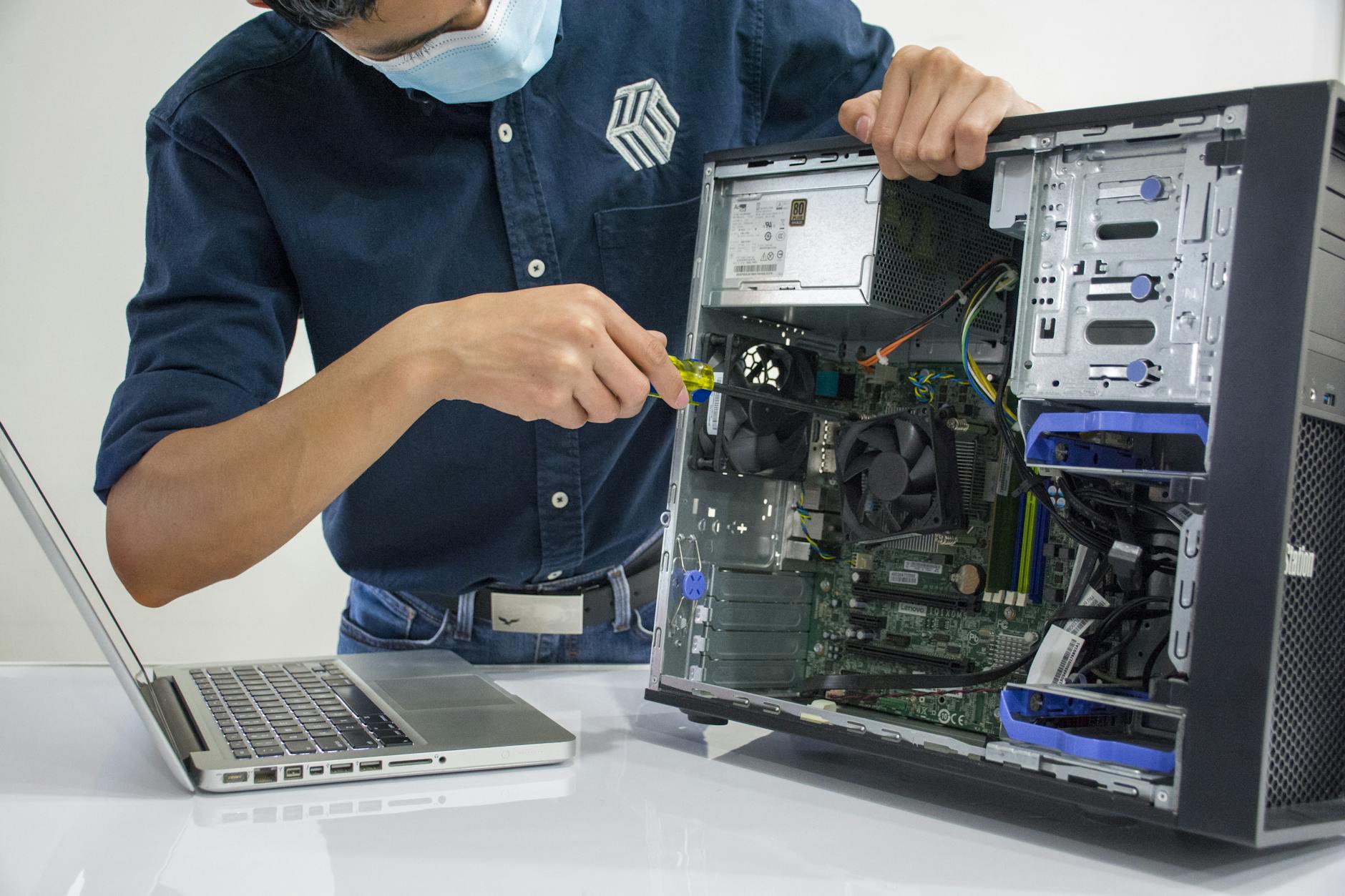
Gdy komputer nie reaguje w ogóle, pierwszym odruchem jest panika. Tymczasem sporo takich sytuacji kończy się na poziomie listwy zasilającej albo poluzowanego kabla. Schemat działania powinien być powtarzalny:
Kontrola zasilania zewnętrznego i najbliższych elementów
Podstawą jest sprawdzenie wszystkiego przed komputerem. Najpierw:
- podłącz do tego samego gniazdka inne urządzenie (lampkę, ładowarkę) – upewnij się, że w ścianie faktycznie jest prąd;
- jeśli używasz listwy przeciwprzepięciowej, sprawdź, czy jest włączona (przycisk, dioda), przepnij komputer bezpośrednio do gniazdka;
- obejrzyj kabel zasilający – zagięcia, nadtopienia, luźne wtyczki w zasilaczu lub laptopowym „cegiełce”;
- sprawdź przełącznik 0/1 z tyłu zasilacza w komputerze stacjonarnym – częsty „psikus” po odkurzaniu lub przeprowadzce.
W laptopach dochodzi jeszcze kwestia wtyku w gnieździe. Lekkie poruszanie wtyczką przy obserwacji diody ładowania potrafi od razu zdradzić luźne złącze lub pęknięty kabel. Jeśli dioda raz świeci, raz gaśnie przy minimalnym ruchu przewodu – problem leży na styku zasilacz–laptop, a nie w samym systemie.
Reakcja na przycisk zasilania – ciche klik czy martwa cisza
Po upewnieniu się, że prąd dociera do komputera, przejdź do obserwacji zachowania po wciśnięciu przycisku:
- brak absolutnie jakiejkolwiek reakcji – żadnych diod, wentylatorów, nawet lekkiego „skoku” – typowo zasilacz, zabezpieczenie przeciwzwarciowe lub uszkodzona płyta główna;
- diody migną i natychmiast gasną – często zwarcie na którymś z podzespołów, uszkodzona sekcja zasilania płyty, czasem zasilacz „na krawędzi” wydolności;
- wentylatory startują, ale brak POST (piknięcia, logo) – to już inna kategoria, tu nadal skupiamy się na zupełnej „martwicy”.
Mit krąży taki, że „jak świeci dioda na płycie, to zasilacz jest sprawny”. Niestety, ta dioda pobiera znikomy prąd – może się świecić nawet wtedy, gdy zasilacz nie jest w stanie wystartować komputera pod obciążeniem.
Test zasilacza w komputerze stacjonarnym
Jeśli komputer jest stacjonarny, przydaje się prosty test zasilacza. Najpierw odłącz go całkowicie od płyty głównej, dysków, karty graficznej – wszystkie wtyczki. Zostaje sam „goły” zasilacz z wtyczką 24-pin (ATX).
Żeby sprawdzić, czy rusza w ogóle, stosuje się tzw. „paperclip test”:
- włóż zasilacz do listwy/gniazdka, ale jeszcze nie włączaj;
- na wtyczce 24-pin znajdź zielony przewód (PS_ON) i dowolny czarny (masa);
- zrób zagięty kawałek drucika lub spinacza i zewrzyj zielony z czarnym (najlepiej przy wyjętym kablu z gniazdka, a dopiero potem podłącz do prądu);
- włącz zasilacz przełącznikiem 0/1 – jeśli wentylator zasilacza zacznie się kręcić, ustabilizuje obroty i nic nie „skwierczy”, to przynajmniej jest w stanie wystartować na pusto.
Ten sposób nie daje 100% pewności, że zasilacz jest zdrowy pod obciążeniem, ale pozwala szybko wyłapać całkowicie martwe jednostki. Do dokładniejszej diagnostyki przydaje się multimetr i/lub podmiana zasilacza na inny, sprawny.
Podmiana zasilacza i minimalna konfiguracja
Jeśli masz dostęp do innego zasilacza (nawet słabszego, byle markowego), podłącz go na próbę tylko do:
- płyty głównej (24-pin);
- zasilania procesora (4/8-pin);
- karty graficznej tylko jeśli nie ma zintegrowanej grafiki i komputer bez niej nie wystartuje.
Odłącz dyski, dodatkowe wentylatory, karty rozszerzeń. Celem jest sprawdzenie, czy płyta i procesor są w stanie „ożyć” w minimalnym zestawie. Jeśli po podmianie zasilacza pojawia się reakcja (wentylatory startują, płyta wydaje sygnały dźwiękowe), poprzedni zasilacz jest głównym podejrzanym.
Rzeczywistość jest taka, że tanie, „no name’owe” zasilacze potrafią wyłączać się pod obciążeniem bez żadnych spektakularnych objawów. Komputer raz działa, raz nie – użytkownik obwinia płytę lub system, a źródło problemu siedzi w puszce z napisem 500 W za kilkadziesiąt złotych.
Gniazdo zasilania i przycisk w laptopie
Przy laptopach częstym błędem jest diagnoza „umarła płyta”, gdy tak naprawdę wyszło tylko gniazdo zasilania lub przycisk power. Kilka kroków porządkuje sytuację:
- czy laptop reaguje na sam zasilacz bez baterii? Jeśli wyjmiesz baterię (w modelach zewnętrznych) i podłączysz tylko zasilacz, a dioda ładowania się świeci – przynajmniej część obwodu zasilania żyje;
- jeśli masz inną, kompatybilną ładowarkę, podmień na próbę – uszkodzone zasilacze laptopowe to klasyka;
- w wielu modelach da się wcisnąć przycisk power bez obudowy górnej (po lekkim rozebraniu) – zdarza się, że sam plastikowy „grzybek” nie dociska przycisku na płycie.
W laptopach z wymienną baterią egzamin zdaje też tzw. „power reset”: wyjmij baterię, odłącz zasilacz, przytrzymaj przycisk power przez 20–30 sekund, potem podłącz tylko zasilacz i spróbuj uruchomić. Czasem rozładowuje to resztkowe ładunki w układach i odblokowuje ich start.
Sprawdzanie krótkich spięć i montażu płyty głównej
Jeśli po podłączeniu zasilacza wentylatory tylko drgną i wszystko gaśnie, w grę wchodzi zwarcie. W komputerach stacjonarnych winnym bywa:
- źle osadzona płyta główna (dotyka obudowy w miejscu, gdzie nie ma dystansów);
- obluzowana śrubka leżąca pod płytą lub w szczelinach slotów;
- uszkodzony kabel lub wtyk (np. przyciśnięty do blachy z ostrą krawędzią).
Prosty test to wyjęcie płyty głównej z obudowy i uruchomienie jej „na stole” – na kawałku tektury lub antystatycznego worka. Podłącz: zasilanie 24-pin, 4/8-pin CPU, procesor z chłodzeniem i jedną kość RAM. Zewrzyj piny power na płycie (np. śrubokrętem) i zobacz, czy płyta przejdzie w stan POST (wentylator rusza, czasem diody debug lub beep). Jeśli na stole działa, a w obudowie nie – winne jest najczęściej mechaniczne zwarcie lub dystanse w złych miejscach.
Komputer włącza się, ale nie ma obrazu – RAM, karta graficzna, monitor
Podstawowe rozróżnienie: czy komputer „żyje” bez obrazu
Na początek dobrze ustalić, czy problem dotyczy tylko wyświetlania, czy całego startu. Kilka obserwacji pomaga:
- czy słychać typowe dźwięki startu systemu (np. dźwięk logowania do Windows, odgłos wentylatora dysku, charakterystyczne „przymulenie” przy ładowaniu)?
- czy po chwili od włączenia klawiatura „ożywa” (działają Caps Lock/Num Lock, diody reagują)?
- czy komputer reaguje na kombinację Ctrl+Alt+Del lub dłuższe przytrzymanie przycisku power (normalne zamknięcie vs „twardy” reset)?
Jeśli system najprawdopodobniej się ładuje, ale nic nie widać na ekranie, w pierwszej kolejności sprawdzany jest monitor i połączenie. Jeśli nie ma żadnych oznak życia systemu (brak reakcji klawiatury, diody Caps Lock nie zapalają się), szuka się problemu wcześniej – RAM, procesor, płyta.
Monitor, kabel i wybór wejścia obrazu
Monitory mają swoje kaprysy i tryby oszczędzania energii. Sprawdź:
- czy monitor na pewno jest włączony (czasem w standby dioda świeci na bursztynowo, a użytkownik bierze to za pracę);
- czy wybrano właściwe źródło sygnału (HDMI1/HDMI2/DP/DVI) – przy zmianie sprzętu lub przepinaniu kabli monitor potrafi „zostać” na pustym wejściu;
- podmień kabel wideo – przetarty lub krzywo wciśnięty kabel HDMI/DP potrafi dawać losowy obraz lub całkowitą ciemność;
- podłącz komputer do innego monitora lub TV, lub odwrotnie – ten sam monitor do innego urządzenia (laptop, konsola).
Mit, który wciąż wraca, mówi, że jak komputer „piszczy”, to monitor jest winny. W praktyce sygnały dźwiękowe najczęściej dotyczą RAM i grafiki, monitor tylko ujawnia ich efekt.
Zintegrowana grafika kontra karta dedykowana
W wielu płytach głównych jest zarówno zintegrowana grafika (wyjścia wideo z tyłu płyty), jak i możliwość podłączenia karty dedykowanej. Typowe pomyłki:
W tym miejscu przyda się jeszcze jeden praktyczny punkt odniesienia: Pożyczka konsolidacyjna krok po kroku – jak połączyć swoje długi i obniżyć raty.
- podpięcie monitora do wyjścia na płycie, gdy aktywna jest karta w slocie PCIe – w takim przypadku płyta często wyłącza grafikę zintegrowaną;
- odwrotnie – monitor wpięty w kartę, która jest uszkodzona lub niedostatecznie zasilona (brak dodatkowych przewodów PCIe), podczas gdy zintegrowana grafika mogłaby spokojnie wyświetlić obraz.
Przy diagnostyce opłaca się:
- jeśli płyta ma grafikę zintegrowaną, wyjmij kartę dedykowaną z gniazda PCIe;
- podłącz monitor bezpośrednio do wyjścia na płycie głównej;
- zresetuj BIOS (np. wyjęciem baterii CR2032 na kilka minut lub zworką CLRTC, zgodnie z instrukcją płyty);
- spróbuj uruchomić komputer w tej konfiguracji.
Jeśli obraz wraca na zintegrowanej, a karta dedykowana wcześniej działała, jest spora szansa na jej uszkodzenie (przegrzanie, awaria pamięci VRAM) lub problem z zasilaniem (brak odpowiednich kabli, słaby zasilacz).
Beepy i diody diagnostyczne – co sygnalizuje płyta główna
Wiele płyt wyposażonych jest w speaker (mały głośniczek) lub diody debug. Przy starcie BIOS przeprowadza test POST i w razie wykrycia problemu z pamięcią, grafiką lub CPU wydaje odpowiednią sekwencję sygnałów.
Najpierw zlokalizuj speaker (czasem jest wbudowany, czasem trzeba go podłączyć). Jeśli po włączeniu komputera słyszysz:
- brak sygnału – może znaczyć wszystko, od braku zasilania po działający system; dlatego równolegle obserwuj diody i wentylatory;
- seryjne, długie piski – w wielu BIOS-ach to błąd grafiki;
- kilka krótkich piknięć (np. 3) – często RAM.
Konkretne znaczenie zależy od producenta BIOS-u (AMI, Award, Phoenix itd.), więc opłaca się sprawdzić w instrukcji płyty lub na stronie producenta, jaka sekwencja oznacza co. Diody diagnostyczne (CPU, DRAM, VGA, BOOT) w nowszych płytach są jeszcze wygodniejsze – świecenie przy „DRAM” podpowiada, że zaczyna się od pamięci.
Diagnoza pamięci RAM – czyszczenie, przekładanie, testowanie
Pamięć RAM jest jednym z częstszych winowajców braku obrazu i wieszek przy starcie. Kolejność działań może być taka:
- wyłącz komputer i odłącz zasilanie (w PC wyjmij kabel, w laptopie dodatkowo baterię, jeśli jest wyjmowana);
- zdemontuj kości RAM i delikatnie przedmuchaj sloty (sprężone powietrze) – w starych maszynach w slotach potrafi siedzieć gruba warstwa kurzu;
- przetrzyj styki kości miękką, suchą szmatką lub wacikiem z odrobiną izopropanolu – usuwasz nalot i brud;
- w komputerze z kilkoma kośćmi zostaw tylko jedną, wpiętą do „pierwszego zalecanego” slotu (opis w instrukcji, zwykle A2);
- spróbuj uruchomić – jeśli brak reakcji, przełóż tę samą kość do innego slotu i test powtórz;
- podmieniaj kości między sobą, sprawdzając, czy komputer wstaje z którąkolwiek w dowolnym slocie.
Jeśli komputer wstaje tylko z jedną kością i tylko w konkretnym slocie, możliwe jest uszkodzenie któregoś modułu RAM albo samego slotu. Wówczas dalszy test prowadzi się już z poziomu systemu (np. MemTest86), ale sam fakt, że pojawia się obraz, pozwala przejść do bardziej precyzyjnych narzędzi.
Mit krąży taki, że „jak RAM jest uszkodzony, to komputer w ogóle się nie włączy”. Często włącza się, ale sypie błędami, losowo się zawiesza albo resetuje – stąd konieczność dokładnego testu, a nie tylko „czy świeci dioda”.
Karta graficzna – osadzenie, zasilanie, przegrzanie
Przy problemach z obrazem karta graficzna jest podejrzana niemal odruchowo. Zanim zostanie „skazana”, dobrze ją obejrzeć na chłodno.
Fizyczne sprawdzenie karty w komputerze stacjonarnym
Najprostszą rzeczą, która potrafi unieruchomić cały zestaw, jest źle osadzona karta lub luźne złącza zasilające. Zrób krótki przegląd:
- wyłącz komputer, odłącz kabel zasilający z gniazdka i rozładuj resztkowy ładunek (wciśnij kilka razy przycisk power);
- odkręć śrubkę mocującą kartę do śledzia obudowy i delikatnie wyjmij kartę ze slotu PCIe, chwytając za metalowy radiator lub laminat, nie za wentylatory;
- obejrzyj złącze PCIe na karcie – czy nie ma nadtopień, osmalonych fragmentów, wygiętych padów;
- zdmuchnij kurz ze slotu PCIe na płycie głównej (sprężone powietrze, krótkie przedmuchy, nie z bliska, żeby nie skroplić wilgoci);
- włóż kartę ponownie zdecydowanym, równym ruchem – powinna „kliknąć” w zatrzasku slotu, a śledź zgrać się z otworem na śrubkę.
Mit, który wraca regularnie: „jak karta jest uszkodzona, to się spali i będzie widać”. W praktyce większość awarii kart to mikropęknięcia lutów, padnięte sekcje pamięci czy VRM – gołym okiem często nie da się rozpoznać problemu.
Dodatkowe zasilanie PCIe – detale, które zabijają kartę
Wielu użytkowników zakłada, że skoro karta „wchodzi” w slot, to wystarczy samo złącze PCIe x16. Tymczasem wszystko ponad najniższą półkę wymaga dodatkowego zasilania:
- sprawdź, czy karta ma gniazda 6-pin, 8-pin (lub ich kombinacje 6+2);
- upewnij się, że zasilacz ma dedykowane przewody PCIe, a nie przerobione przedłużki Molex->PCIe niewiadomego pochodzenia;
- podłącz każdy wymagany przewód osobno – nie wszystkie zasilacze lubią „rozgałęźniki” z jednego kabla na dwa wtyki.
Jeśli karta nie dostaje pełnego zasilania, często objawia się to tak: wentylatory na karcie kręcą się, ale nie ma obrazu, płyta sygnalizuje błąd grafiki (beepy, dioda VGA), a czasem komputer resetuje się chwilę po próbie startu.
Przegrzanie i test pod obciążeniem
Przy kartach, które dają obraz, ale powodują restarty, artefakty (kolorowe kwadraty, linie, śnieg na ekranie) czy zawieszki w grach, trzeba sięgnąć po prostsze narzędzia diagnostyczne:
- w systemie zainstaluj program do monitoringu temperatur (np. HWMonitor, HWiNFO) i obserwuj GPU w spoczynku oraz pod obciążeniem;
- uruchom grę lub lekki benchmark graficzny – jeśli temperatura w kilka minut wędruje w okolice 85–90°C i wyżej, a komputer się wyłącza, przyczyną jest często przegrzewanie;
- sprawdź, czy wentylatory na karcie obracają się płynnie i bez dziwnych dźwięków – zatarte łożysko potrafi zatrzymać cały chłodny obieg.
W starszych kartach bardzo pomaga porządne czyszczenie układu chłodzenia i wymiana pasty termoprzewodzącej na rdzeniu. Kręcący się wentylator nie oznacza, że karta ma dobre chłodzenie – zatkany kurzem radiator działa jak koc na grzejniku.
Podmiana i test w innym komputerze
Jeśli tylko masz taką możliwość, test karty w drugim komputerze to najprostszy „wyrok”. Schemat jest prosty:
- zainstaluj kartę w innym, sprawnym PC z odpowiednim zasilaczem;
- zainstaluj lub zaktualizuj sterowniki;
- sprawdź, czy pod obciążeniem występują te same objawy (artefakty, restarty, brak obrazu).
Jeżeli w drugim komputerze karta zachowuje się identycznie – problem leży po stronie GPU. Gdy działa bezbłędnie, wracasz do diagnostyki płyty głównej, RAM-u i zasilacza w pierwszej maszynie.
Diagnostyka laptopa bez obrazu – matryca czy układ graficzny
Laptop bez obrazu to osobny temat, bo dochodzi warstwa matryca–taśma–zawiasy–podświetlenie. Na szczęście da się to dość szybko zawęzić.
Test na zewnętrznym monitorze
Najpierw trzeba rozstrzygnąć, czy winny jest ekran, czy coś głębiej:
- podłącz laptop do zewnętrznego monitora lub telewizora (HDMI, DisplayPort, starsze – VGA);
- włącz laptop i użyj kombinacji klawiszy przełączających obraz (Fn+F4/F5/F8 – zależnie od producenta, zwykle jest ikona monitora);
- jeśli na zewnętrznym ekranie widać obraz, a na wbudowanej matrycy nie – problem leży w obrębie ekranu, taśmy, podświetlenia;
- gdy brak obrazu wszędzie, schodzimy do płyty głównej, RAM-u, BIOS-u i samego układu graficznego.
Często przy słabym podświetleniu widać bardzo ciemny, „duchowy” obraz pod odpowiednim kątem, gdy poświeci się latarką na matrycę – wtedy zwykle pada inwerter (w starszych modelach) albo sama sekcja zasilania podświetlenia.
Taśma sygnałowa i zawiasy
W laptopach mechanika zabija elektronikę częściej, niż się sądzi. Taśma idąca do matrycy jest wielokrotnie zginana w zawiasie i po latach potrafi pękać:
- jeśli obraz raz jest, raz znika przy ruszaniu pokrywą, a ekran miga, przeskakuje w pasy lub zmienia kolory – typowy objaw uszkodzonej taśmy;
- sprawdź, czy zawiasy nie są zatarte; przy bardzo ciężkim chodzie obudowa potrafi ciągnąć i naciągać taśmę aż do przerwania;
- w wielu modelach wymiana taśmy jest stosunkowo prosta (zdjęcie ramki, dostanie się do złącza na matrycy i przy płycie), ale wymaga cierpliwości i delikatności.
Mit z praktyki: użytkownicy często „dociskają” ramkę lub uderzają w klapę, gdy obraz miga. Czasem chwilowo „pomaga”, ale przyspiesza tylko całkowite przerwanie taśmy lub pęknięcie matrycy.
Usterki układu graficznego w laptopach
Starsze laptopy z dedykowaną grafiką (szczególnie z osobnymi chipami BGA) mają swoją plagę – pękające luty pod układem GPU od ciągłego grzania i chłodzenia. Objawy bywają takie:
- brak obrazu na obu ekranach (wbudowana i zewnętrzna), mimo że laptop „startuje” (słychać dysk, wentylator, diody);
- dziwne artefakty już w BIOS-ie – kolorowe paski, kwadraty, przesunięty obraz;
- zawieszanie się zaraz po załadowaniu sterownika graficznego w systemie.
Domowe „pieczenie płyty w piekarniku” to częsty internetowy mit. Tak, czasem tymczasowo poprawia styki, ale przy okazji niszczy inne elementy, a naprawa serwisowa po takim eksperymencie bywa już niemożliwa. W przypadku podejrzenia uszkodzenia GPU jedyne sensowne wyjścia to profesjonalny reballing/wymiana układu albo, jeśli konstrukcja na to pozwala, kompletna wymiana płyty głównej.
Jeśli chcesz pójść krok dalej, pomocny może być też wpis: Problemy z kartą dźwiękową – jak je naprawić?.
Komputer działa wolno, zacina się, długo się uruchamia – porządkowanie systemu i testy dysku
Wstępna ocena: sprzęt czy system
Zanim zaczniesz cokolwiek „przyspieszać”, ustal przybliżoną naturę problemu. Kilka pytań do siebie lub użytkownika dużo wyjaśnia:
- czy komputer zawsze był wolny, czy „zwolnił” nagle w ostatnich dniach/tygodniach?
- czy wolno działa wszystko (start systemu, otwieranie folderów, nawet proste programy), czy tylko konkretne aplikacje (np. przeglądarka z wieloma kartami, gry)?
- czy dysk „mieli” niemal bez przerwy – widać ciągłą aktywność diody HDD i słychać pracę talerzy?
- czy w czasie zacięć wentylatory wchodzą na wysokie obroty, obudowa robi się gorąca?
Jeżeli spadek wydajności pojawił się nagle, często w grę wchodzą błędy dysku, infekcje albo aktualizacje systemu/sterowników. Stopniowe „mulenie” przez lata to z kolei typowy objaw przepełnionego dysku, starego HDD i przyciężkiego systemu dla danej konfiguracji.
Sprawdzenie obciążenia w Menedżerze zadań
Najprostsze i bardzo użyteczne narzędzie to Menedżer zadań (Ctrl+Shift+Esc w Windows). W zakładce „Wydajność” masz podgląd użycia CPU, RAM, dysku i sieci.
Przyjrzyj się kilku scenariuszom:
- CPU na 100% niemal cały czas – winne są albo procesy, które zjadają procesor (np. aktualizacje, antywirus, programy działające w tle), albo sprzęt jest po prostu zbyt słaby do używanego oprogramowania;
- RAM prawie zapełniony (np. 7,8 GB wykorzystania na 8 GB) – system zaczyna intensywnie używać pliku stronicowania na dysku, co spowalnia wszystko;
- Dysk 100% przy niskim użyciu CPU – typowe przy problemach z dyskiem (uszkodzone sektory, stary HDD) lub ciężkim oprogramowaniu działającym w tle (indeksowanie, kopie zapasowe, chmura synchronizująca tysiące małych plików).
Mit z praktyki mówi, że „jak procesor ma cztery rdzenie, to nie może być za słaby”. A jednak przy współczesnych przeglądarkach, komunikatorach, klientach chmur i antywirusach czterordzeniowe, stare procesory z niskim zegarem potrafią mieć trudności z płynną pracą nawet w prostych zadaniach.
Porządki w autostarcie i usługach
Duża część zamulenia przy starcie systemu to efekt programów, które upierają się, żeby startować razem z Windowsem. Nie trzeba ich wszystkich wyrzucać – wystarczy ograniczyć te zbędne.
W Windows 10/11:
- otwórz Menedżer zadań (Ctrl+Shift+Esc);
- przejdź do zakładki „Uruchamianie”;
- przejrzyj listę programów i wyłącz z autostartu te, których nie używasz regularnie (komunikatory, launchery gier, klienty chmur – jeśli nie są krytyczne);
- zostaw włączone elementy związane ze sterownikami, antywirusem, urządzeniami peryferyjnymi (mysz, klawiatura, audio).
W starszych systemach korzysta się z narzędzia „msconfig” i zakładki „Uruchamianie”, ale zasada jest ta sama – mniej śmieci w starcie, szybszy rozruch. Jeżeli nie jesteś pewien, co wyłączyć, sprawdzaj pozycje pojedynczo, a po każdej większej zmianie restartuj komputer i obserwuj różnicę.
Odinstalowanie zbędnych programów i toolbarów
Wiele komputerów, szczególnie po latach, jest zawalonych programami, o których nikt już nie pamięta. Część z nich instaluje swoje usługi, procesy w tle, a nawet dodatkowe „optimizery” i toolbary do przeglądarek.
Podstawowe sprzątanie:
- wejdź w „Programy i funkcje” / „Aplikacje i funkcje” (Panel sterowania lub Ustawienia w Windows 10/11);
- posortuj listę według daty instalacji lub nazwy i usuń wszystko, czego świadomie nie używasz (stare wersje gier, próbne wersje programów, „akceleratory internetu”, „cleanery RAM-u”);
- w przeglądarkach (Chrome, Firefox, Edge) sprawdź zakładkę z rozszerzeniami – wyłącz lub odinstaluj zbędne dodatki, które wczytują się przy każdym starcie przeglądarki.
Mit, który został wypromowany przez wiele narzędzi marketingowych: „im więcej programów do przyspieszania systemu, tym szybciej działa”. W praktyce większość „cudownych optymalizatorów” tylko dubluje funkcje systemu, doinstalowuje kolejne usługi i w tle zabiera zasoby.
Sprawdzenie dysku: SMART i skan powierzchni
Wolny, „mielący” komputer ze zwykłym dyskiem HDD bardzo często daje się zdiagnozować przez odczyt parametrów SMART i prosty test powierzchni.
Przykładowa procedura (Windows):
- pobierz program do diagnostyki dysku, np. CrystalDiskInfo, HD Tune, Victoria (dla zaawansowanych);
- odczytaj status SMART – zwróć uwagę na atrybuty „Reallocated Sectors Count”, „Pending Sectors”, „Uncorrectable Sectors”;
- jeśli któryś z nich ma wartość inną niż 0 i program oznacza dysk jako „uwaga” lub „zły”, zakładaj, że dysk jest na drodze do awarii;
- przeprowadź skan powierzchni (np. w HD Tune – zakładka Error Scan, pełny, nie szybki) i obserwuj, czy pojawiają się wolne lub uszkodzone sektory.
Najczęściej zadawane pytania (FAQ)
Czy samodzielne czyszczenie komputera z kurzu jest bezpieczne?
Tak, pod warunkiem że zachowasz kilka podstawowych zasad. Najpierw całkowicie odłącz komputer od prądu – wyjmij wtyczkę z gniazdka albo wyłącz listwę, w laptopie odłącz zasilacz i jeśli się da, wyjmij baterię. Dobrze jest też nacisnąć przycisk zasilania na kilka sekund, żeby rozładować resztkowe napięcie.
Do czyszczenia używaj sprężonego powietrza i miękkiego pędzelka. Nie kręć wentylatorami „na wiatraczek” bardzo mocnym strumieniem – potrafią wtedy generować napięcia wsteczne. Unikaj odkurzacza przykładania bezpośrednio do płyty głównej; naładowana elektrostatycznie końcówka to proszenie się o kłopoty.
Czy otwarcie komputera albo laptopa kasuje gwarancję?
Mit brzmi: „nie wolno otwierać obudowy, bo stracisz gwarancję”. Rzeczywistość jest taka, że w większości komputerów stacjonarnych możesz spokojnie zdjąć bok obudowy, dołożyć RAM, wymienić dysk czy przeczyścić wnętrze – bez utraty gwarancji, o ile niczego przy tym nie uszkodzisz mechanicznie.
W laptopach bywa różnie. Jeśli są specjalne klapki serwisowe na dysk albo RAM, producent zwykle przewiduje ich otwieranie przez użytkownika. Problem pojawia się przy plombach – ich zerwanie może być podstawą do odrzucenia reklamacji. Zanim rozkręcisz całe urządzenie, sprawdź warunki gwarancji na stronie producenta i ogranicz się do operacji wyraźnie dopuszczonych jako „użytkownik może wykonać sam”.
Jak samodzielnie zdiagnozować, dlaczego komputer się nie włącza?
Na początek ustal, co dokładnie się dzieje po naciśnięciu przycisku „power”. Jeśli nie ma żadnej reakcji (brak diod, cisza, zero obrotów wentylatorów), podejrzenie pada najczęściej na zasilacz, przycisk power lub zasilanie z gniazdka. Spróbuj innego przewodu zasilającego, gniazdka albo listwy, a w stacjonarnym PC – odłączenia wszystkich zbędnych urządzeń (dodatkowe dyski, napędy, karty).
Jeśli komputer startuje (słychać wentylatory), ale nie ma obrazu, przyjrzyj się kolejno: okablowaniu monitora, karcie graficznej, pamięci RAM (warto wyjąć kości i włożyć ponownie, testując pojedynczo) oraz sygnałom dźwiękowym BIOS-u. Typowy błąd domowy to założenie, że „płyta padła”, podczas gdy winny jest poluzowany kabel albo źle osadzone moduły RAM.
Co mogę bezpiecznie wymienić w komputerze w domu, a czego lepiej nie ruszać?
W typowym PC przeciętny użytkownik może samodzielnie i bez większego ryzyka wykonać m.in.: dołożenie lub wymianę RAM, wymianę dysku HDD/SSD, montaż karty graficznej w miejsce starej, czyszczenie z kurzu oraz wymianę pasty na procesorze (jeśli ma minimum cierpliwości i obejrzy dokładny poradnik). To operacje mechanicznie proste, które przy spokojnej pracy i odłączonym zasilaniu są w zasięgu większości osób.
Wyższą półką jest np. wymiana zasilacza, zaawansowane chłodzenie wodne, rozbieranie laptopa „do gołej płyty” czy jakiekolwiek lutowanie. Tu margines błędu jest mały – pomyłka może skończyć się zwarciem, urwaną taśmą lub nadpalonym gniazdem. Jeśli nie czujesz się pewnie, lepiej oddać sprzęt do serwisu, zamiast oszczędzać na siłę i później płacić podwójnie.
Czy przed domową naprawą komputera muszę robić kopię zapasową?
Jeżeli zamierzasz robić cokolwiek poważniejszego niż odkurzenie wnętrza, kopia zapasowa powinna być pierwszym krokiem. Sprzęt zawsze da się wymienić, ale utraconych zdjęć rodzinnych, dokumentów czy projektów już nie odzyskasz. Priorytetem są katalogi typu „Dokumenty”, „Obrazy”, „Wideo”, pulpit oraz wszelkie pliki robocze, nad którymi aktualnie pracujesz.
Jeśli komputer działa niestabilnie, ale jeszcze się uruchamia, zacznij od skopiowania najważniejszych danych na zewnętrzny dysk USB lub większy pendrive, zamiast bawić się w pełne klonowanie systemu. Mit „najpierw naprawię, potem zgram dane” często kończy się dyskiem, którego nie widzi już żadne narzędzie.
Jak zabezpieczyć się przed elektrycznością statyczną (ESD) przy domowym serwisie?
Najprostsza ochrona to zdrowy rozsądek. Nie rozbieraj komputera na dywanie ani w bardzo suchym pomieszczeniu, gdzie łatwo „kopie prądem”. Przed dotknięciem podzespołów dotknij kaloryfera, uziemionej listwy lub metalowej części obudowy podłączonej do gniazdka z bolcem – wyrównasz w ten sposób ładunki.
Unikaj ubrań, które mocno się elektryzują (gruby polar, syntetyczna wełna). Jeśli chcesz podejść do tematu poważniej, możesz kupić prostą opaskę antystatyczną, ale w domowych warunkach spokojna praca na gołym biurku, bez tony dywanów i koca na kolanach, zwykle w zupełności wystarcza.
Jakie narzędzia są potrzebne do domowego serwisu komputera?
Podstawowy zestaw jest zaskakująco niewielki: dobry śrubokręt krzyżakowy (PH1/PH2), ewentualnie zestaw bitów, mały płaski śrubokręt lub plastikowy otwierak do obudów laptopów, pędzelek z miękkim włosiem i puszka sprężonego powietrza. Do tego przyda się pendrive z instalatorem systemu lub narzędziami diagnostycznymi oraz porządna pasta termoprzewodząca z alkoholem izopropylowym do usuwania starej warstwy.
Opcjonalnie można dorzucić prosty multimetr do sprawdzania zasilacza i latarkę albo lampkę na elastycznym ramieniu. Zaskakująco często najbardziej przydatnym „narzędziem” okazuje się jednak telefon – do robienia zdjęć przed demontażem i w trakcie prac, żeby później bez stresu odtworzyć ułożenie kabli i taśm.
Źródła informacji
- CompTIA A+ Certification All-in-One Exam Guide. McGraw-Hill Education (2022) – Podstawy serwisu PC, bezpieczeństwo ESD, diagnostyka sprzętu
- Upgrading and Repairing PCs. Que Publishing (2019) – Praktyczne procedury napraw, czyszczenie, wymiana podzespołów
- PC Hardware in a Nutshell. O’Reilly Media (2003) – Opis komponentów PC, zasady montażu i bezpieczeństwa pracy